<link rel="stylesheet" href="https://www.hubspot.es/hubfs/hub_generated/template_assets/1/194395071295/1768385535841/template_badge.min.css">
Logo - Full (Color)

HubSpot para Google Sheets

Exporta contactos desde Google Sheets al CRM de HubSpot sin problemas con esta integración gratuita. Accede a los datos de HubSpot a través del panel lateral de Google Sheets, automatiza las transferencias de datos, realiza operaciones en bloque y gestiona los registros del CRM sin cambiar de aplicaciones.
HubSpot para Google Sheets

Importa tus hojas de cálculo de Google Sheets a HubSpot en 2025

En 2025, muchas empresas gestionan miles de registros de clientes en distintas plataformas. Cuando los datos de contacto se almacenan tanto en Google Sheets como en HubSpot, las actualizaciones manuales pueden consumir una enorme cantidad de tiempo. Esta integración entre Google Sheets y HubSpot elimina esas ineficiencias al crear un flujo de datos automatizado y sin interrupciones. 

A diferencia de las importaciones básicas en formato CSV, que requieren intervención manual, esta integración permite transferir datos de forma automática desde Google Sheets a HubSpot. Tus equipos pueden seguir trabajando en la interfaz de Google Sheets para recopilar y preparar la información, y luego exportarla al CRM de HubSpot, donde se gestiona el seguimiento y la automatización. Sincroniza Google Sheets con HubSpot sin complicaciones. 


Características de HubSpot para Google Sheets

png (9)

Funciones de exportación optimizadas

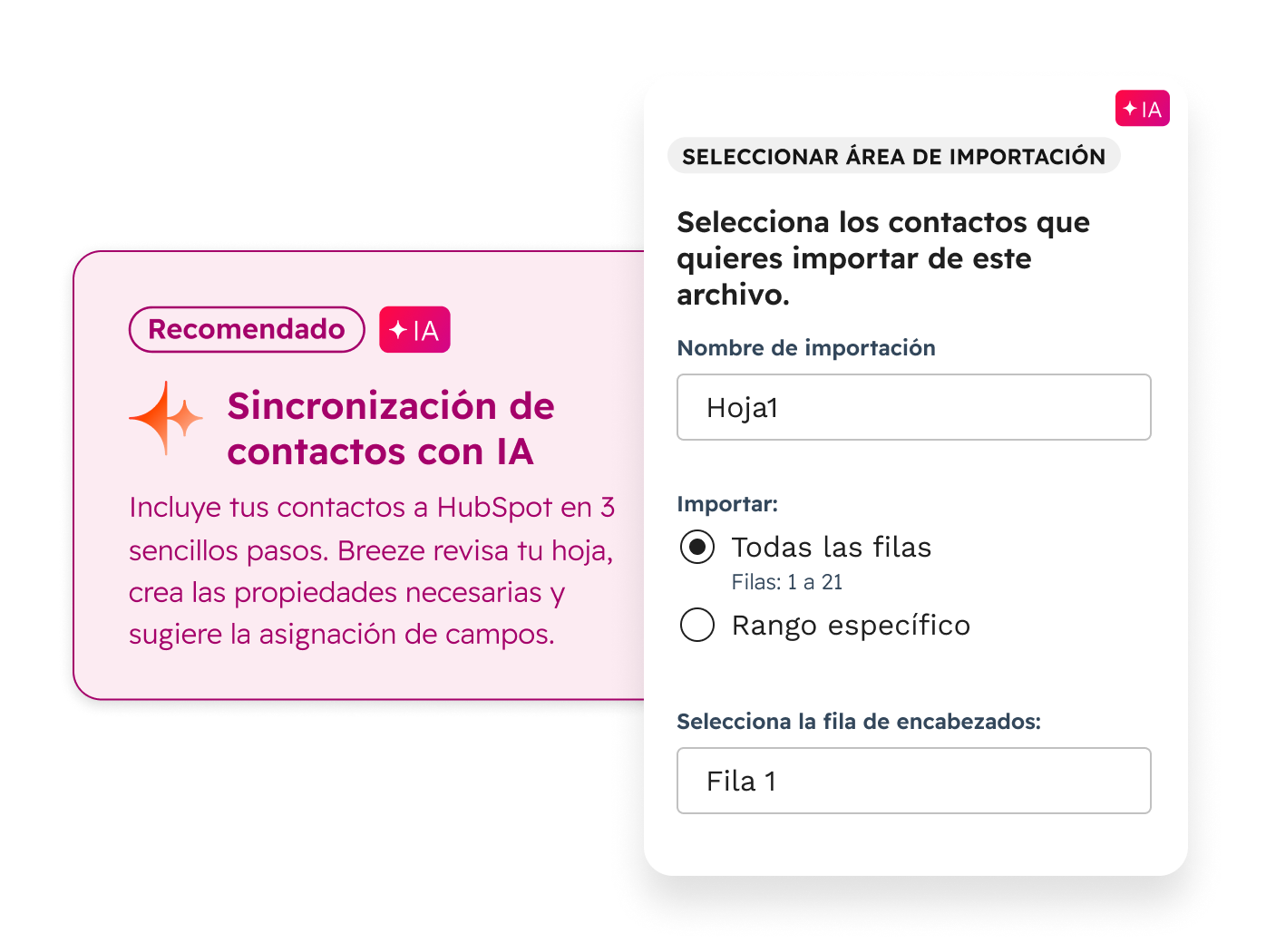
HubSpot para Google Sheets transforma la forma de sincronizar los datos gracias a la potente función de exportación con un solo clic. Envía conjuntos de datos completos o rangos específicos directamente a HubSpot, sin necesidad de preparar archivos CSV ni realizar importaciones manuales. La función de asignación automática de campos con IA convierte cada fila de tu hoja en registros de HubSpot con el formato adecuado, lo que permite crear contactos personalizados de forma rápida y sin complicaciones. 
Experimenta la asignación de campos con IA para la creación inteligente de contactos

Creación inteligente de contactos

La integración utiliza una asignación avanzada de campos con IA para convertir cada fila de tu hoja de cálculo en contactos bien estructurados en HubSpot, entendiendo que cada fila representa un registro único con múltiples propiedades. Este enfoque inteligente evita el desorden que suele surgir con las importaciones manuales, donde los contactos con el formato incorrecto saturan tu CRM y afectan los informes. Crea cientos de contactos de forma masiva en una sola operación y mantén la integridad de los datos en todo momento. Importa tus hojas de cálculo de Google Sheets a HubSpot con total confianza en la integridad de los datos. 
png (11)

Integración del panel lateral

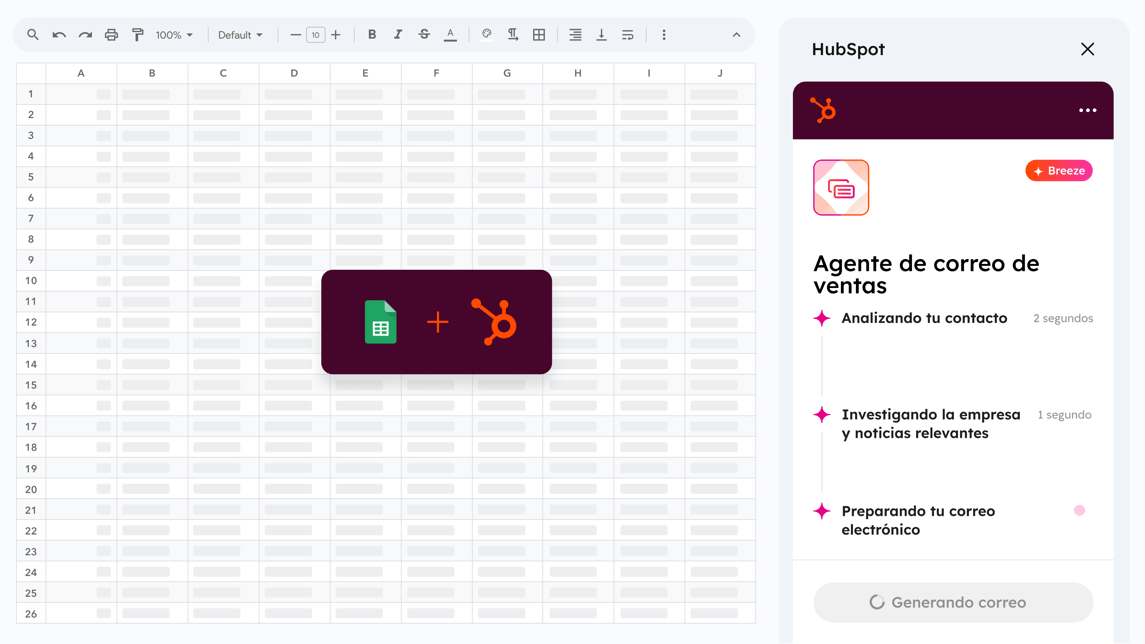
Accede a todos los controles de exportación y a los datos de HubSpot directamente desde el panel lateral de Google Sheets, sin interrumpir el flujo de trabajo ni cambiar de pestaña. Configura opciones, gestiona la asignación de campos e inicia nuevas exportaciones desde una interfaz práctica y siempre visible junto a tu hoja de cálculo. Envía datos a HubSpot desde Google Sheets mientras te mantienes enfocado en tu trabajo. 

Cómo conectar Google Sheets a HubSpot

Paso 1: Instalar la integración de HubSpot

Abre cualquier hoja de cálculo de Google Sheets y ve a "Extensiones → HubSpot para Google Sheets → Iniciar". Selecciona tu cuenta de Google y haz clic en "Conectar con HubSpot". Se te redireccionará a la página de inicio de sesión de HubSpot. Revisa la solicitud de permisos, que permite a la integración crear y actualizar registros en el CRM, y haz clic en “Permitir”. La instalación se completará automáticamente y estará disponible en todas las hojas de cálculo de Google. Solo necesitas realizar este proceso de configuración una vez por cuenta de Google.

Paso 2: Abrir la interfaz de exportación

Abre la hoja de cálculo con los datos que quieras importar y haz clic en "Extensiones → HubSpot para Google Sheets → Iniciar". La integración se abrirá en el panel lateral de Google Sheets, manteniendo tus datos visibles mientras trabajas. Introduce un nombre descriptivo para tu importación, como "Leads de ferias comerciales del primer trimestre de 2025", para que puedas identificar fácilmente esta fuente en el historial de importaciones de HubSpot. 

Paso 3: Seleccionar el rango de datos

Elige el método de exportación según tus necesidades. Selecciona "Todas las filas" para exportar toda la hoja de cálculo o elige "Rango específico" para exportar secciones concretas utilizando referencias de celdas. Asegúrate de que los encabezados tengan nombres claros como "Correo electrónico" y "Nombre de la empresa", en lugar de códigos o abreviaturas, para facilitar la asignación en el siguiente paso.

Paso 4: Asignar columnas a propiedades de HubSpot

Haz clic en "Siguiente: preparar los datos" para acceder a la interfaz de asignación inteligente. El sistema asigna automáticamente los nombres de columna exactos a las propiedades de HubSpot: por ejemplo, "Correo electrónico" corresponde a la propiedad de correo electrónico, "Nombre" al primer nombre de un contacto, y así sucesivamente. Para los encabezados que no coincidan exactamente, Breeze AI de HubSpot analiza los nombres de columna y sugiere propiedades adecuadas. Revisa cada asignación pasando el cursor sobre el nombre de la propiedad para ver el tipo de campo y sus requisitos. Puedes ajustar cualquier asignación desde los menús desplegables. 

Paso 5: Ejecutar la exportación

Haz clic en "Siguiente: importar contactos" para iniciar la transferencia de datos. Una vez completado el proceso, los contactos estarán disponibles de inmediato en HubSpot y también en el panel derecho de tu hoja de cálculo de Google Así podrás sincronizar contactos de Google Sheets con el CRM de HubSpot en solo unos minutos.


Preguntas frecuentes

En resumen (TL;DR)

La integración de HubSpot para Google Sheets permite exportar contactos directamente desde hojas de cálculo al CRM con un solo clic, eliminando horas de trabajo manual y errores de importación.